כיצד להקליט את המסך שלך ב-Chromebook
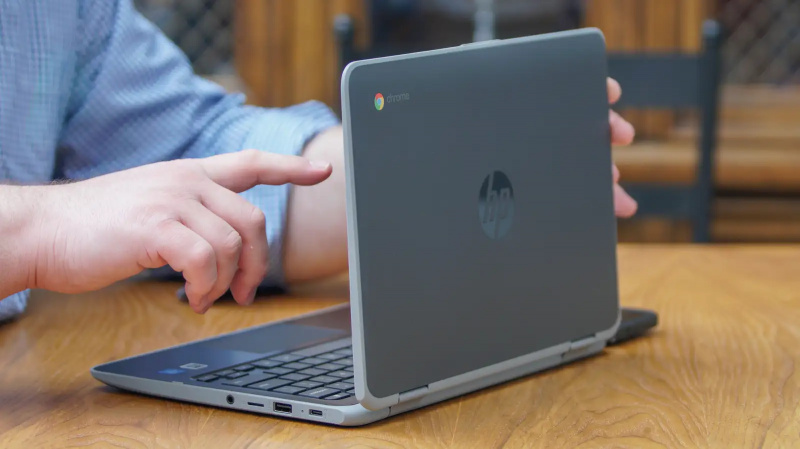
גוגל מוסיפה תכונת הקלטת מסך מובנית עבור כל מכשירי ה-Chromebook בשבועות הקרובים. הכלי החדש מאפשר למשתמשים לצלם וידאו של מסך המכשיר שלהם ללא צורך באפליקציות נוספות או חומרה חיצונית.
מקליט המסך אמור להיות שימושי עבור כל המשתמשים, אבל גוגל אומר היא הטמיעה את הכלי במיוחד עבור מסגרות חינוכיות: מורים יכולים להשתמש בו כדי להכין מצגות, וסטודנטים להקליט הרצאות.
התכונה תושק למכשירי Chromebook בשבועות הקרובים כחלק מהעדכון המתוכנן של גוגל למרץ 2021 של Chrome OS. גוגל לא מזכירה תאריך שחרור ספציפי, כך שיעברו כמה שבועות עד שהוא יהיה מוכן למכשיר שלך - אך תוכל לנסות זאת מוקדם אם תבחר בגרסת הבטא של מערכת ההפעלה של Chrome. הנה איך לעשות את זה:
- ב-Chromebook, עבור אל הגדרות > מידע על מערכת ההפעלה של Chrome > פרטים נוספים.
- תחת 'ערוצים' בקטע, שנה את הערוץ שלך ל 'ערוץ בטא.'
- נְקִישָׁה 'שנה ערוץ.'
- עדכן והפעל מחדש את ה-Chromebook שלך כאשר תתבקש.
- לאחר אתחול מחדש, פתח את Chrome ועבור אל chrome://flags/#screen-capture .
- לְאַפשֵׁר 'בדיקת לכידת מסך' מהתפריט הנפתח ולאחר מכן הפעל מחדש.
כעת תוכל להשתמש בכלי הקלטת מסך של Chrome OS:
- ללחוץ CTRL + SHIFT + סקירה כללית כדי לפתוח את המקליט.
- גרור את העכבר כדי להתאים את כמות המסך שברצונך להקליט.
- לחץ על לחצן ההקלטה כשאתה מוכן. טיימר ספירה לאחור יופיע. ברגע שהוא יגיע לאפס, הוא יתחיל לצלם וידאו של כל מה שמופיע על המסך. סמל הקלטה אדום יוצג בשורת המשימות בזמן שההקלטה מתבצעת.
- לחץ על כפתור עצור כדי לסיים את ההקלטה.
מי שלא רוצה להצטרף לבטא של ChromeOS יכול להתקין הרחבות לדפדפן Chrome כמו וידארד אוֹ Screencastify בזמן ההמתנה לתיקון הערוץ היציב. לשניהם יש מגבלות, אז כנראה שתרצה לעבור למקליט מסך ה-Chromebook המובנה ברגע שהוא זמין, אבל הם בינתיים פערי עצירה הגונים.
Vidyard מציעה גרסה חינמית המאפשרת לך להקליט עד שעה לסרטון, אם כי אתה יכול לבצע הקלטות רבות ככל שתרצה. ל-Screencastify יש פסק זמן של חמש דקות לכל הסרטונים, אבל אתה יכול להקליט, לערוך ולייצא כמה סרטונים שתרצה בחינם (כל עוד יש לך מקום פנוי במחשב האישי שלך).


